
Excel文档常常被用来编辑各种表格数据,有时候输入的数据必须是唯一的,接下来小编就给大家介绍一下怎么禁止在Excel文档输入重复数据。
具体如下:
-
1. 首先第一步打开电脑中需要设置的Excel文档,根据下图箭头所指,小编以设置【姓名】为例。

-
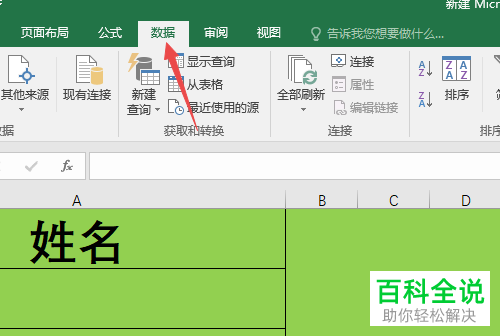
2. 第二步根据下图箭头所指,点击上方【数据】选项。
-
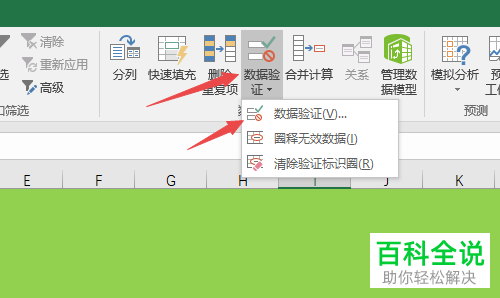
3. 第三步在弹出的菜单栏中,根据下图箭头所指,点击【数据验证-数据验证】选项。
-
4. 第四步打开【数据验证】窗口后,根据下图箭头所指,点击上方【设置】,将【允许】选项设置为【自定义】,在【公式】方框中输入【(COUNTIF(A:A,A1)=1)】,这表示对A列数据进行唯一性验证。

-
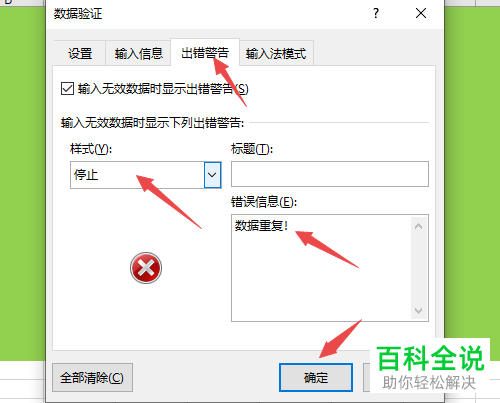
5. 第五步根据下图箭头所指,点击上方【出错警告】,将【样式】选项设置为【停止】,在【错误信息】方框中输入【数据重复!】并点击下方【确定】。
-
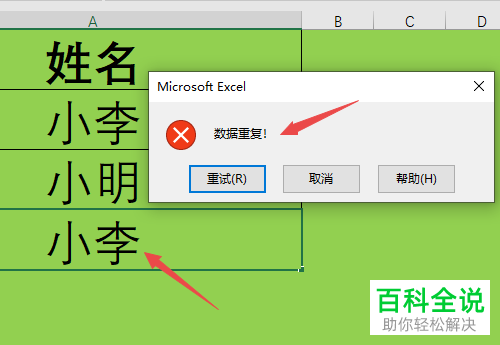
6. 最后根据下图箭头所指,如果在【A】列单元格中输入重复数据,则会弹出错误提示,阻止输入。
-
以上就是怎么禁止在Excel文档输入重复数据的方法。
