
win10系统加入了通知功能,可以及时将一些信息以通知的形式告诉用户,接下来小编就给大家介绍一下怎么开启win10系统应用通知功能。
具体如下:
-
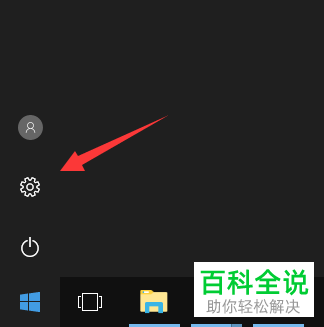
1. 首先第一步打开电脑进入桌面后,点击左下角【开始菜单】。

-
2. 第二步进入【开始菜单】页面后,根据下图箭头所指,点击【设置】选项。
-
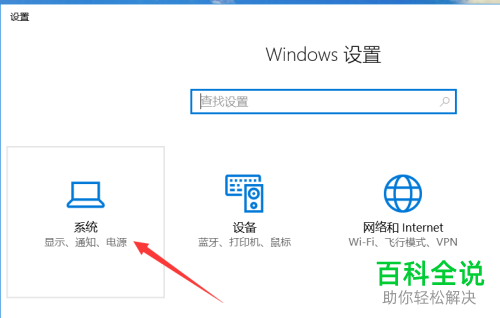
3. 第三步进入【设置】页面后,根据下图箭头所指,点击【系统】选项。
-
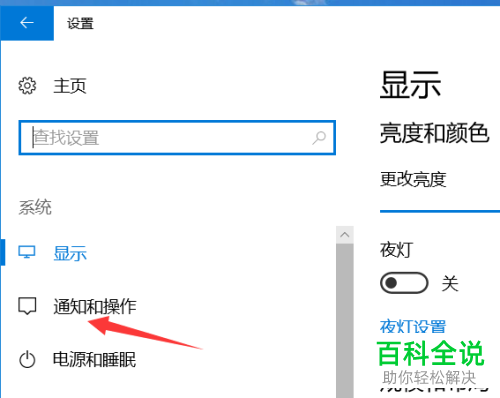
4. 第四步进入【设置】页面后,根据下图箭头所指,点击【通知和操作】选项。
-
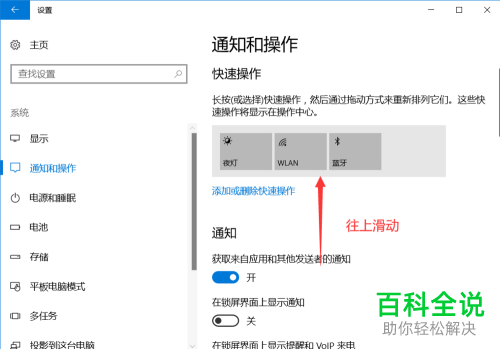
5. 第五步进入【通知和操作】页面后,根据下图箭头所指,向下滑动页面。
-
6. 第六步根据下图所示,在页面中找到【获取来自这些发送者的通知】选项。
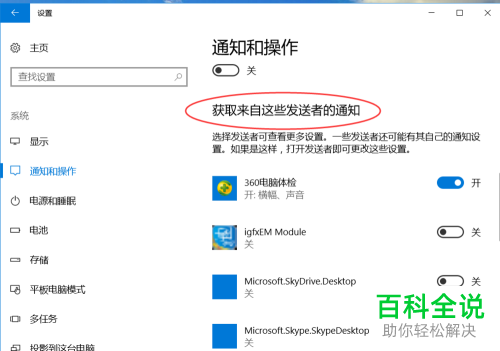
-
7. 最后在【获取来自这些发送者的通知】选项下的菜单中,根据需要打开希望接收到通知的应用,这样就成功开启应用通知功能。
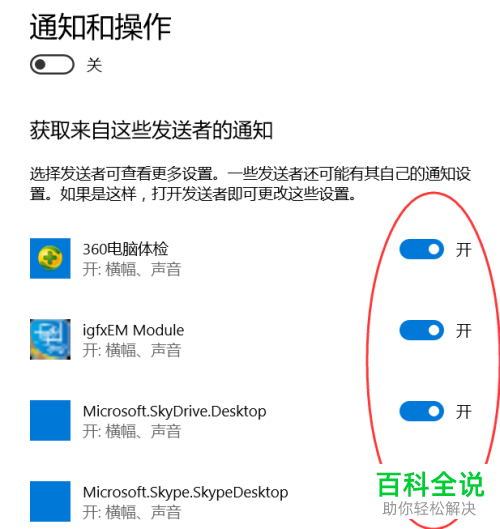
-
以上就是怎么开启win10系统应用通知功能的方法。
