怎么打开Win10系统的文件类型以查看文件扩展名

2024-04-10 133 0

win10系统的电脑在默认情况下文件后缀名是隐藏状态,若我们想要查看,就需要将其显示出来,今天就跟大家介绍一下怎么打开Win10系统的文件类型以查看文件扩展名的具体操作步骤。

  1. 1. 打开电脑左下角的开始菜单,选择“文件资源管理器”打开。

    怎么打开Win10系统的文件类型以查看文件扩展名

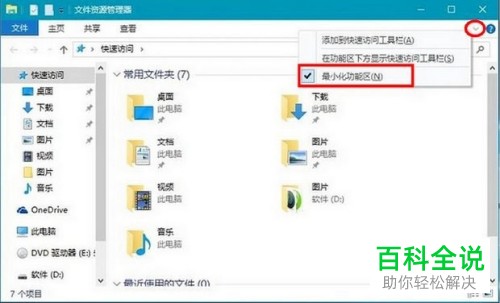
  2. 2. 如图,在文件管理器页面,靠右侧点击下拉箭头,在弹出的下拉选项中,把“最小化功能区”选项的勾取消。
    怎么打开Win10系统的文件类型以查看文件扩展名

  3. 3. 如图,窗口上方就会显示一栏选项,我们点击右边的“查看”选项。

    怎么打开Win10系统的文件类型以查看文件扩展名

  4. 4. 在右侧找到“文件扩展名”选项,打上勾。

    怎么打开Win10系统的文件类型以查看文件扩展名

  5. 5. 如图,我们所有文件的扩展名即后缀都显示出来了。

    怎么打开Win10系统的文件类型以查看文件扩展名

  6. 以上就是怎么打开Win10系统的文件类型以查看文件扩展名的具体操作步骤。

相关文章

Switch怎样限制孩子下载的游戏类型
如何批量修改Word文档正文字体格式
win10设置新密码总是不符合
如何解决win10系统开机速度慢问题
win10休眠在哪里
win10如何更**辨率?